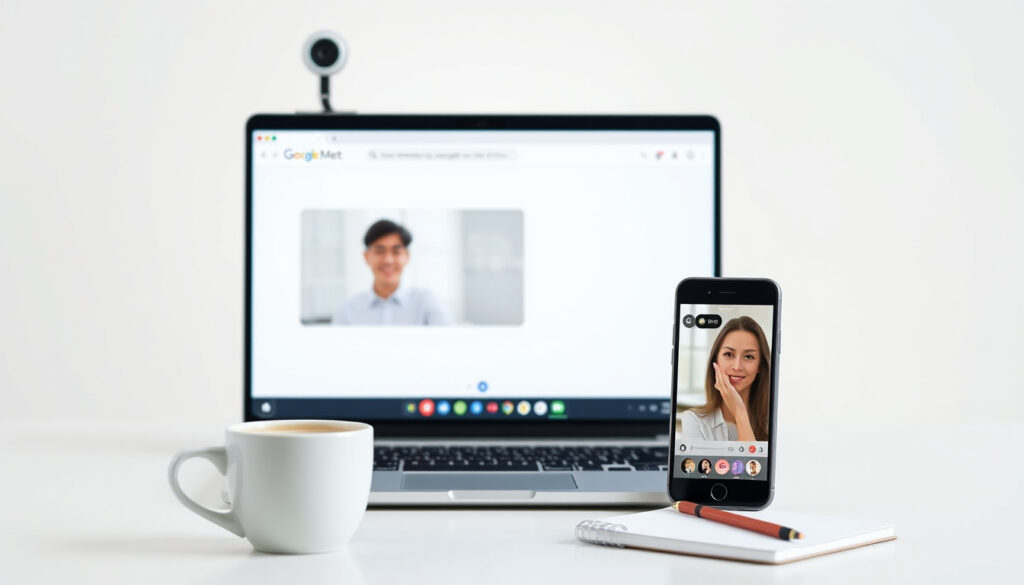
Google Meet: descargar, instalar y usar videollamadas gratis
Si alguna vez te has preguntado si hay una forma sencilla de iniciar una videollamada sin liarte con descargas complicadas, la respuesta está más cerca de lo que crees. Google Meet se ha convertido en la herramienta de videoconferencia de referencia para muchos, tanto en el trabajo como en casa, y esta guía te muestra paso a paso cómo descargarlo en tu ordenador y móvil, cómo unirte a cualquier reunión y todo lo que necesitas saber para empezar a usarlo ya.
Usuarios activos mensuales de Google Meet: 100 millones (2023) ·
Duración máxima de llamada gratuita: 60 minutos ·
Participantes máximo en videollamada gratuita: 100 ·
Año de lanzamiento como aplicación independiente: 2020
Resumen rápido
- Servicio activo de videollamadas de Google LLC
- Disponible para descargar desde Google Play y App Store
- Se puede usar sin instalar nada desde el navegador web (Google LLC)
- Fecha exacta del cierre total de Google Hangouts para todos los usuarios (Ayuda de Google Meet)
- Fecha exacta de la última actualización de la ayuda de Google Meet (Ayuda de Google Meet)
- Disponibilidad de la función de grabación para cuentas gratuitas no confirmada (Ayuda de Google Meet)
- Ayuda oficial de Google Meet actualizada en julio de 2026 (Ayuda de Google Meet)
- Google Meet continúa como el reemplazo principal de Google Hangouts
| Atributo | Valor |
|---|---|
| Desarrollador | Google LLC |
| Lanzamiento inicial | 2017 (como servicio empresarial) |
| Plataformas | Web, Android, iOS |
| Categoría | Servicio de videoconferencia |
| Idiomas | Múltiples, incluido español |
¿Qué es Google Meet y para qué sirve?
Google Meet es el servicio de videoconferencia de Google, diseñado para reemplazar a Google Hangouts tanto en el ámbito empresarial como personal. Según el artículo de InvGate, permite videollamadas grupales y compartir pantalla.
Características principales
- Videollamadas de hasta 100 participantes en la versión gratuita, según la documentación de Google.
- Duración máxima de 60 minutos por llamada gratuita.
- Función de compartir pantalla desde el navegador o la app.
- Subtítulos en tiempo real y fondo virtual.
Diferencias con Google Hangouts
Mientras Hangouts combinaba mensajes de texto y videollamadas, Google Meet se centra exclusivamente en videoconferencias de alta calidad. La transición oficial comenzó en 2020, cuando Google lanzó Meet como aplicación independiente.
Los usuarios que aún tenían Hangouts han tenido que migrar a Meet o a Google Chat, una separación de funciones que simplifica cada herramienta.
— Ayuda de Google Meet
¿Cómo descargar Google Meet en PC?
Google Meet está diseñado para funcionar principalmente desde el navegador web en ordenadores de escritorio y portátiles. Según la guía oficial de Google, no es necesario instalar software adicional para usarlo en PC con Windows, macOS, Chrome OS o Linux.
Usar Google Meet en el navegador web
Para empezar a usar Google Meet en tu ordenador sin instalar nada, solo necesitas abrir meet.google.com en un navegador compatible como Chrome, Firefox, Safari o Edge. Allí podrás iniciar una nueva reunión o unirte a una existente. La página oficial para ordenadores confirma que esta es la vía principal.
Instalar la aplicación de escritorio (opciones)
Si prefieres tener un acceso directo en tu escritorio, puedes instalar Google Meet como una aplicación web progresiva (PWA) desde el navegador. La ayuda de Google explica que, desde meet.google.com, debes hacer clic en el icono de instalación que aparece en la barra de direcciones de Chrome, o bien ir al menú de tres puntos, seleccionar “Instalar” y seguir los pasos. Una vez instalada, la aplicación aparece entre las aplicaciones ancladas de tu sistema.
En Edge, el proceso es similar: desde el menú de opciones del navegador y la sección de apps, según se muestra en guías en video de terceros.
- Abre meet.google.com en Chrome o Edge.
- Haz clic en el icono de instalación en la barra de direcciones o ve al menú de tres puntos y selecciona “Instalar”.
- Sigue las instrucciones para que la aplicación se añada a tus aplicaciones ancladas.
La versión específica de la guía de instalación en español latinoamericano usa el verbo “presiona” para la acción, mientras que la versión en español de España emplea “haz clic”, una adaptación regional que debes tener en cuenta al seguir las instrucciones.
— Ayuda de Google Meet
El patrón: la instalación como PWA es la única forma de tener un acceso directo en el escritorio sin necesidad de una app de escritorio tradicional.
¿Cómo instalar la app de Google Meet en el móvil?
Para quienes prefieren la comodidad del móvil, Google Meet dispone de aplicaciones nativas tanto para Android como para iOS. La instalación es directa desde las tiendas oficiales, y la app permite iniciar videollamadas al instante, notifica las invitaciones y se integra con el calendario y los contactos del dispositivo.
Descargar Google Meet en Android desde Google Play
La aplicación de Google Meet para Android está disponible en Google Play Store. Busca “Google Meet” en la tienda, presiona el botón de instalar y en pocos segundos la tendrás lista en tu pantalla de inicio. Google confirma que la app permite unirse a reuniones directamente desde el móvil.
Descargar Google Meet en iPhone desde App Store
Para usuarios de iOS, Google Meet está disponible en Apple App Store. El proceso de descarga e instalación es similar: busca “Google Meet”, descárgala e inicia sesión con tu cuenta de Google para empezar a usar videollamadas. La app también permite compartir pantalla desde el móvil.
La app de Google Meet para móvil está disponible en Google Play y App Store, y permite iniciar videollamadas directamente desde el dispositivo.
— InvGate
¿Cómo entrar y unirse a una reunión de Google Meet?
Unirse a una videollamada en Google Meet es un proceso sencillo que se puede hacer de varias maneras, tanto desde el navegador como desde la app móvil. La clave está en tener el enlace de invitación o el código de la reunión que te haya enviado el organizador.
Para unirte a una reunión necesitas un dispositivo compatible que cumpla los requisitos mínimos del sistema (procesador de doble núcleo y 2 GB de RAM, según la documentación de Google), una conexión de banda ancha a Internet y una cámara web, ya sea integrada o conectada por USB.
Unirse con un enlace de invitación
Cuando recibes un enlace de Meet por correo electrónico, chat o calendario, simplemente haz clic en él. Se abrirá una nueva pestaña en tu navegador o la app de Meet, y solo tendrás que hacer clic en “Unirse” o “Solicitar unirse”. La ayuda oficial de Google confirma que no necesitas descargar nada si usas el navegador.
Unirse con el código de la reunión
Si te han proporcionado un código alfanumérico (por ejemplo, “abc-defg-hij”), puedes ingresarlo manualmente en meet.google.com. En la página principal, verás un campo que dice “Introduce un código o enlace”. Escríbelo y presiona “Unirse”.
Acceder desde el calendario de Google
Cuando alguien programa una reunión a través de Google Calendar, el evento incluye automáticamente un enlace de Meet. Solo abre el evento y haz clic en el enlace para unirte. Esta integración es una de las ventajas del ecosistema Google, según la documentación oficial.
Independientemente del método que elijas, el resultado es el mismo: entras a la reunión. La diferencia está en si prefieres hacerlo desde el navegador (sin instalar nada) o desde la app móvil (más rápida para unirse sobre la marcha).
support.google.com, youtube.com, youtube.com, youtube.com, youtube.com, youtube.com, youtube.com, youtube.com
Preguntas frecuentes
¿Es seguro usar Google Meet?
Sí, Google Meet utiliza cifrado en tránsito para todas las videollamadas, según la documentación de Google. También incluye medidas antirruido y controles para el anfitrión.
¿Cuánto dura una videollamada gratuita en Google Meet?
Las videollamadas gratuitas tienen un límite de 60 minutos por sesión. Después de ese tiempo, la reunión se desconecta automáticamente, aunque puedes iniciar una nueva.
¿Se puede grabar una reunión de Google Meet?
Sí, la función de grabación está disponible para cuentas de Google Workspace (empresariales y educativas). Las cuentas gratuitas no tienen esta opción.
¿Cómo silenciar el micrófono en Google Meet?
Desde la pantalla de la reunión, haz clic en el icono del micrófono (o presiona Ctrl + D en PC) para silenciarte o reactivar el sonido.
¿Necesito una cuenta Gmail para usar Google Meet?
Necesitas una cuenta de Google (Gmail o corporativa) para iniciar reuniones. Para unirte como invitado, solo se requiere el enlace de invitación.
¿Cómo se comparte un enlace de Google Meet?
Desde meet.google.com, al crear una reunión, se genera un enlace que puedes copiar y pegar en un correo, chat o calendario. La guía oficial detalla el proceso.
¿Cuál es la diferencia entre Google Meet y Google Duo?
Google Duo era una aplicación de videollamadas personales para dos personas. En 2022, Google fusionó Duo en Meet, creando una única aplicación llamada Google Meet.
¿Cómo usar el fondo virtual en Google Meet?
Durante una reunión, haz clic en los tres puntos (menú de opciones) y selecciona “Cambiar fondo”. Puedes elegir un fondo predefinido, subir una imagen o desenfocar el fondo real.
Para más guías de herramientas digitales, consulta nuestro artículo sobre Google for Jobs: guía para encontrar empleo gratis. Si te interesa la descarga de aplicaciones, revisa nuestra guía de Magis TV APK: Guía Completa de Descarga e Instalación.
Mas articulos relacionados
 Credibanco: qué es, cómo contactar, recuperar contraseña y más
 Dienogest 2 mg: usos, efectos secundarios y guía completa
 Sudoku gratis: jugar y descargar en español sin anuncios
 Tenis Adidas Hombre: Guía de Modelos Originales
 Cuánto es el mínimo en Colombia: salario 2026 y aumento
 Vélez Outlet en Colombia: ubicaciones, horarios y productos
 Vueling: check-in, WhatsApp y teléfono de atención
 Trading para principiantes: guía completa y realista
