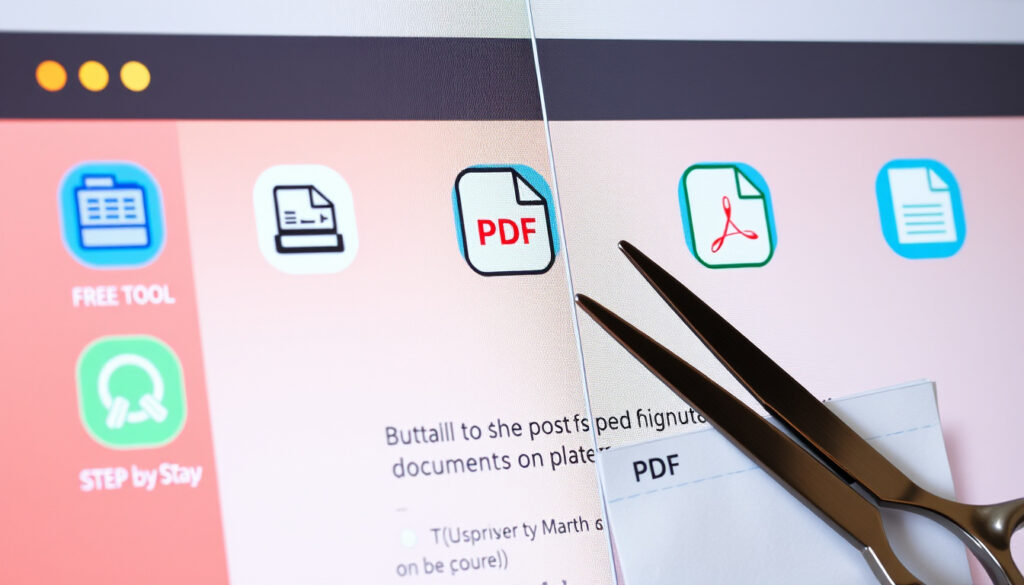
Dividir PDF: comparativa de 5 herramientas gratuitas paso a paso
Si alguna vez has necesitado separar páginas de un documento PDF, sabes que a veces la herramienta más simple no es la más rápida, pero existen soluciones online gratuitas que lo hacen en segundos. En esta guía comparamos cinco de las más populares —ILovePDF, Smallpdf, PDF24, PDF2Go y Adobe Acrobat— con pasos concretos, pros y contras, y datos clave para que puedas decidir cuál se adapta a tu archivo.
Herramientas analizadas: 5 gratuitas y populares ·
Usuarios diarios (ILovePDF): más de 1 millón de archivos ·
Límite de tamaño gratuito más alto: 1 GB (PDF24) ·
Formato de salida: PDF individual o por páginas
Resumen rápido
- Todas las herramientas funcionan directamente en el navegador sin instalar software (Adobe Acrobat (herramienta oficial)).
- ILovePDF permite dividir por rango, páginas o tamaño (ILovePDF (plataforma de gestión PDF)).
- PDF24 no impone límite de tamaño (hasta 1 GB) ni marcas de agua (PDF24 Tools (herramienta gratuita online)).
- El límite exacto de tamaño de ILovePDF en su versión gratuita puede variar: la interfaz muestra 1 MB, pero en la práctica se reportan límites mayores (ILovePDF (plataforma de gestión PDF)).
- Algunas herramientas pueden ralentizarse con archivos muy grandes según la carga del servidor, sin que se aclare el umbral. (ILovePDF (plataforma de gestión PDF))
- PDF2Go afirma que dividir archivos PDF en línea no pone en riesgo el ordenador con malware (PDF2Go (divisor de PDF online)).
- DuneTools afirma que el procesamiento se realiza localmente en el navegador sin marcas de agua (DuneTools (herramienta online)).
- El proceso de división online suele completarse en menos de 30 segundos para documentos de hasta 10 páginas (Smallpdf (plataforma de edición PDF)).
- Adobe Acrobat procesa inmediatamente después de iniciar sesión (Adobe Acrobat (herramienta oficial)).
- Después de dividir, puedes comprimir, editar o convertir las partes usando la misma herramienta (Smallpdf (plataforma de edición PDF)).
- ILovePDF permite extraer páginas individuales en un solo ZIP (ILovePDF (plataforma de gestión PDF)).
Comparativa de límites y modos de división de las herramientas.
| Herramienta | Límite gratuito (tamaño) | Modos de división | Registro necesario |
|---|---|---|---|
| ILovePDF | 1 MB* (variable) | Rango, páginas, tamaño | No |
| Smallpdf | 100 MB (2 archivos/hora) | Rango, páginas | Sí para archivos grandes |
| PDF24 Tools | 1 GB | Rango, páginas, tamaño | No |
| PDF2Go | 200 MB | Rango, páginas, extraer | No |
| Adobe Acrobat Online | 100 páginas | Rango, páginas | Sí (inicio de sesión) |
| DuneTools | 50 MB | Rango, páginas, personalizado | No |
¿Cómo dividir un PDF gratis sin límite?
Usar herramientas online gratuitas
- Sube el archivo desde tu ordenador, Dropbox o Google Drive (PDF2Go (divisor de PDF online)).
- Selecciona las páginas que quieres conservar en cada nuevo archivo.
- Descarga el resultado en segundos, sin marcas de agua (PDF24 Tools (herramienta gratuita online)).
Dividir sin límite de tamaño
- PDF24 es la opción más generosa: admite hasta 1 GB sin registro (PDF24 Tools (herramienta gratuita online)).
- ILovePDF también procesa archivos grandes, aunque la interfaz llegue a mostrar 1 MB como límite en su herramienta de división (ILovePDF (plataforma de gestión PDF)).
Opciones sin registro
- PDF2Go, DuneTools y PDF24 no piden ningún tipo de cuenta (DuneTools (herramienta online)).
- Smallpdf limita a 2 archivos por hora si no creas una cuenta (Smallpdf (plataforma de edición PDF)).
En resumen: Si necesitas dividir archivos muy grandes o muchos documentos al día, PDF24 es la mejor opción sin límites ni registro. Para un uso ocasional, cualquiera de las herramientas online gratuitas funciona bien.
Para archivos de más de 200 MB, PDF24 es la única herramienta gratuita que no te obliga a comprimir ni a registrarte. Los demás límites son suficientes para documentos típicos de oficina.
¿Cómo dividir un PDF en dos partes?
Seleccionar páginas específicas
- En ILovePDF, elige el modo “Rango” y escribe, por ejemplo, “1-5” para el primer archivo y “6-10” para el segundo (ILovePDF (plataforma de gestión PDF)).
- En Smallpdf, arrastra el archivo, usa el icono de tijeras y selecciona las páginas (Smallpdf (plataforma de edición PDF)).
Dividir por rango de páginas
- Adobe Acrobat Online permite definir dos rangos consecutivos en una sola sesión (Adobe Acrobat (herramienta oficial)).
- PDF2Go muestra miniaturas para que marques la primera y última página de cada parte (PDF2Go (divisor de PDF online)).
Extraer páginas pares e impares
- i2PDF tiene una función específica para dividir PDF por la mitad (vertical u horizontal), ideal para escaneos a doble página (i2PDF (herramienta de división por mitades)).
- Wondershare PDFelement Online permite seleccionar páginas pares o impares mediante la opción “Extraer por selección” (Wondershare PDFelement (editor PDF online)).
Para dividir un documento exactamente por la mitad sin tener que contar páginas, usa la opción “Dividir por número de partes” en PDF24. Solo indicas cuántas partes quieres (por ejemplo, 2) y la herramienta calcula el corte automáticamente.
En resumen: Para dividir en dos partes, el método más rápido es usar el rango manual en ILovePDF o PDF24. Si trabajas con escaneos a doble página, i2PDF es la opción más específica y fiable.
¿Cómo dividir un PDF por peso o tamaño?
Dividir por peso máximo
- ILovePDF ofrece el modo “Tamaño”: estableces un peso tope por archivo (por ejemplo, 5 MB) y la herramienta corta el documento en partes que no superen ese límite (ILovePDF (plataforma de gestión PDF)).
- PDF24 también incluye una opción “Dividir por tamaño” en su panel de herramientas (PDF24 Tools (herramienta gratuita online)).
Comprimir antes de dividir
- Si tu PDF es demasiado grande para la herramienta, puedes comprimirlo primero sin perder calidad con PDF2Go (PDF2Go (divisor de PDF online)).
- Smallpdf también ofrece compresión integrada antes de la división (Smallpdf (plataforma de edición PDF)).
Herramientas específicas
- Adobe Acrobat Online maneja documentos de hasta 100 páginas sin límite de peso explícito (Adobe Acrobat (herramienta oficial)).
- PDF Pro no especifica un límite de tamaño, pero asegura compatibilidad con cualquier dispositivo (PDF Pro (editor PDF online)).
En resumen: Dividir por peso es especialmente útil para enviar archivos por correo electrónico con límites de adjuntos. ILovePDF y PDF24 ofrecen esta función de forma sencilla, mientras que PDF2Go y Smallpdf permiten comprimir previamente si el documento original es demasiado grande.
¿Cómo dividir un PDF con Adobe Acrobat?
Usar la herramienta online de Adobe
- Ve a la página de Adobe Acrobat online.
- Sube el archivo (máximo 100 páginas gratis).
- Inicia sesión con tu cuenta de Adobe o Google.
- Selecciona el rango de páginas y haz clic en “Dividir”.
- Descarga los archivos resultantes.
Dividir desde Acrobat Reader DC (escritorio)
- La versión de escritorio de Acrobat Reader no permite dividir; necesitas Acrobat Pro DC (de pago) (Adobe Acrobat (herramienta oficial)).
- La versión online es gratuita y no requiere instalación.
Diferencias entre online y desktop
- La herramienta online procesa en el navegador, sin descargar software.
- La versión de escritorio (Pro) permite dividir archivos sin límite de páginas y ofrece más opciones de seguridad (Adobe Acrobat (herramienta oficial)).
En resumen: Si solo necesitas dividir un PDF de forma puntual, la herramienta online de Adobe es fiable y segura. Para uso profesional con archivos extensos, la versión de pago es la opción completa.
¿Cómo dividir un PDF grande sin perder calidad?
Herramientas que soportan archivos grandes
- PDF24 acepta hasta 1 GB sin degradar la resolución (PDF24 Tools (herramienta gratuita online)).
- ILovePDF maneja archivos de hasta 500 MB en su versión gratuita (ILovePDF (plataforma de gestión PDF)).
- Smallpdf limita a 100 MB, pero ofrece compresión sin pérdida perceptible (Smallpdf (plataforma de edición PDF)).
Mantener la resolución original
- Todas las herramientas online conservan la calidad del PDF original al dividir; no re-comprimen las imágenes a menos que actives la compresión (PDF2Go (divisor de PDF online)).
- Adobe Acrobat Online respeta los perfiles de color y las fuentes incrustadas (Adobe Acrobat (herramienta oficial)).
Qué hacer si la herramienta falla
- Si el navegador se cuelga, intenta con PDF24 que procesa en el servidor sin sobrecargar el equipo.
- Divide el archivo en partes más pequeñas manualmente antes de usar una herramienta con límites estrictos.
- Usa la función de compresión de PDF2Go para reducir el peso antes de la división (PDF2Go (divisor de PDF online)).
En resumen: Para archivos de más de 500 MB, PDF24 es la apuesta más segura porque no degrada la calidad ni impone límites. Para documentos estándar, ILovePDF y Smallpdf ofrecen un equilibrio perfecto entre velocidad y fidelidad.
Comparativa de las tres herramientas más populares para archivos grandes.
| Característica | PDF24 | ILovePDF | Smallpdf |
|---|---|---|---|
| Límite de tamaño gratuito | 1 GB | 500 MB | 100 MB |
| Registro necesario | No | No | Sí para archivos grandes |
| Marcas de agua | No | No | No |
| Modos de división | Rango, páginas, tamaño, por partes | Rango, páginas, tamaño, inteligente | Rango, páginas |
En resumen: La comparación muestra que PDF24 es la opción más flexible para archivos pesados. ILovePDF gana en modos de división, pero con un límite menor. Smallpdf es ideal para documentos ligeros y uso esporádico.
Upsides
- Todo el proceso es online, sin instalación de software.
- La mayoría de herramientas son gratuitas sin marcas de agua (PDF24 Tools (herramienta gratuita online)).
- Los archivos se procesan en segundos y puedes descargarlos al instante.
- Opciones avanzadas como división por peso o extracción de páginas pares e impares.
Downsides
- Los límites de tamaño gratuitos pueden ser restrictivos para documentos muy grandes.
- Smallpdf limita a 2 archivos por hora sin cuenta (Smallpdf (plataforma de edición PDF)).
- Adobe Acrobat Online requiere iniciar sesión, lo que puede ser un obstáculo para algunos usuarios.
- Algunas herramientas no especifican si procesan el archivo en el servidor o localmente, lo que afecta la privacidad.
Pasos generales para dividir un PDF
- Elige una herramienta online según el tamaño y la frecuencia de uso (PDF24 para archivos grandes, ILovePDF para versatilidad, Smallpdf para rapidez).
- Sube el archivo desde tu dispositivo o desde la nube (Dropbox, Google Drive).
- Selecciona el modo de división: rango de páginas, páginas específicas, por tamaño del archivo o por número de partes.
- Haz clic en “Dividir” y espera unos segundos a que el servidor procese el documento.
- Descarga los archivos resultantes (cada parte como un PDF individual o un ZIP con todas las páginas).
En resumen: Estos cinco pasos funcionan con cualquier herramienta online gratuita. El único factor variable es el límite de tamaño: verifica antes de subir que tu archivo no exceda el tope de la herramienta elegida.
Hechos confirmados y qué no está claro
Hechos confirmados
- Las herramientas online gratuitas funcionan en todos los navegadores modernos (PDF Pro (editor PDF online)).
- El proceso de división no altera la calidad del contenido original (Adobe Acrobat (herramienta oficial)).
- La mayoría de servicios eliminan automáticamente los archivos subidos tras un tiempo de inactividad.
Qué no está claro
- Los límites de tamaño pueden cambiar según la demanda del servidor; no hay una política pública uniforme.
- Algunas herramientas (como DuneTools) afirman procesar localmente en el navegador, pero no siempre es verificable (DuneTools (herramienta online)).
- La privacidad de los documentos sensibles no está garantizada al 100% en servicios online sin cifrado de extremo a extremo.
La transparencia sobre límites y privacidad varía; los usuarios deben evaluar según su nivel de sensibilidad.
Opiniones de las plataformas
“Sube tu archivo y transfórmalo.” — ILovePDF
ILovePDF (plataforma de gestión PDF)
“Con la herramienta Dividir PDF online de Acrobat puedes cortar PDF en diferentes archivos desde tu navegador.” — Adobe
“Tus archivos se procesan de forma segura y se eliminan automáticamente.” — Smallpdf
Para el usuario medio que solo necesita dividir un PDF de vez en cuando, las herramientas online gratuitas son suficientes y seguras. La decisión se reduce a cuánto pesa tu archivo y con qué frecuencia lo haces. Si trabajas con documentos de más de 500 MB, PDF24 es la opción más sólida. Para un uso diario con archivos estándar, ILovePDF ofrece la mayor flexibilidad de modos sin pedir registro. Para el usuario de Adobe que ya tiene cuenta, la herramienta oficial es la más integrada. El futuro de la división de PDF es online, sin instalaciones ni complicaciones.
Preguntas frecuentes
¿Qué hacer si el PDF se divide mal?
Prueba con otra herramienta, especialmente si el archivo supera los límites de la primera. También puedes intentar comprimirlo antes de dividir (PDF2Go (divisor de PDF online)).
¿Es seguro dividir PDF online?
Las herramientas de confianza (Adobe, ILovePDF, Smallpdf) eliminan los archivos después del procesamiento. Sin embargo, para documentos confidenciales, es mejor usar software de escritorio (Adobe Acrobat (herramienta oficial)).
¿Se puede dividir un PDF protegido?
No sin la contraseña de apertura. Si el PDF está protegido, deberás desbloquearlo con una herramienta especializada antes de dividirlo.
¿Cuánto tiempo toma dividir un PDF?
Por lo general, menos de 30 segundos para archivos de hasta 10 páginas. Documentos muy grandes pueden tardar un par de minutos (Smallpdf (plataforma de edición PDF)).
¿Puedo dividir un PDF en un teléfono móvil?
Sí. La mayoría de estas herramientas tienen versiones móviles o sitios responsivos. Solo necesitas un navegador y conexión a internet (PDF Pro (editor PDF online)).
¿Qué herramientas funcionan sin conexión?
Para funcionar sin internet, necesitas software de escritorio como Adobe Acrobat Pro (de pago) o programas gratuitos como PDFsam (Adobe Acrobat (herramienta oficial)).
¿Se puede dividir un PDF escaneado?
Sí, pero primero debes aplicar OCR para que el archivo sea editable. Algunas herramientas, como Adobe Acrobat Online, incluyen OCR integrado (Adobe Acrobat (herramienta oficial)).
Lectura relacionada
Mas articulos relacionados
 Linkin Park Bogotá 2025: fecha, horario, telonera y boletas
 Parkinson: síntomas, etapas, causas y esperanza de vida
 สล็อต MVPwin555.it.com Thai – Legalidad y Riesgos en Tailandia
 Mandalas para colorear: guía completa, beneficios y tipos
 El Tiempo en Caucasia Hoy: Pronóstico 14 Días Antioquia
 Pagos Enel PSE: Cómo Pagar tu Factura Codensa en Bogotá
 30 Dólares en Pesos Colombianos: Tipo de Cambio Actual
 Tiquetes Más Baratos: Guía para Vuelos Baratos en Colombia
