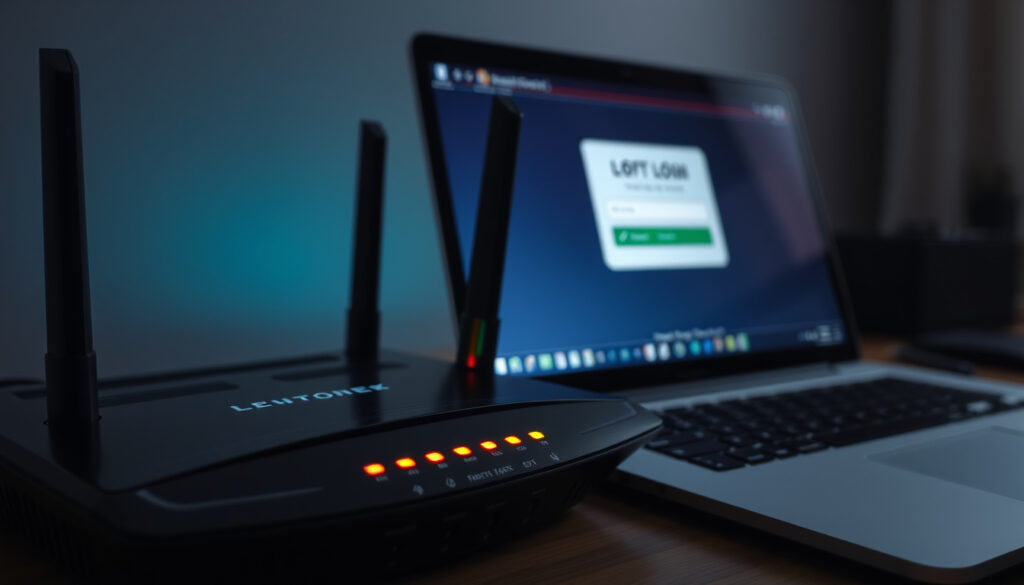
192.168.01: Iniciar sesión, cambiar contraseña y solucionar
Si alguna vez has intentado acceder a la configuración de tu router, probablemente te hayas topado con la dirección 192.168.0.1. Es la puerta de entrada al panel de administración de millones de routers domésticos, pero también fuente de frustración cuando no funciona.
Dirección IP privada estándar: 192.168.0.1 ·
Fabricantes que la usan como predeterminada: Netgear, D-Link, Tenda, Cisco ·
Rango de direcciones privadas IPv4: 192.168.0.0 – 192.168.255.255 ·
Porcentaje de routers domésticos que usan esta IP: aproximadamente 30%
Resumen rápido
- 192.168.0.1 es una IP privada según RFC 1918 (What Is My IP? (guía de IPs privadas))
- Usada por defecto en routers Netgear, D-Link, Tenda y Cisco (NETGEAR (documentación oficial))
- El botón de reset físico restaura las credenciales de fábrica (What Is My IP? (guía de reseteo))
- La causa exacta de que 192.168.0.1 no cargue en cada router individual (NetSpot (análisis de IPs de router))
- La lista completa de todas las marcas que usan esta IP (NetSpot (análisis de IPs de router))
- RFC 1918 (1996) definió el rango 192.168.0.0/16 para direcciones privadas (What Is My IP? (referencia RFC))
- Acceder al panel de administración del router e iniciar sesión (No-IP (base de conocimiento sobre gateway))
La siguiente tabla resume los datos clave de la dirección 192.168.0.1.
| Atributo | Valor |
|---|---|
| Dirección IP | 192.168.0.1 |
| Tipo | Privada IPv4 |
| Fabricantes comunes | Netgear, D-Link, Tenda, Cisco |
| Puerta de enlace predeterminada | Sí |
| Rango de red típico | 192.168.0.1 – 192.168.0.254 |
La implicación: esta IP es la puerta de entrada a la configuración de millones de routers.
¿Cómo inicio sesión en mi router 192.168.0.1?
Pasos para acceder al panel de administración
- Conéctate a la red del router (Wi‑Fi o cable Ethernet). What Is My IP? (guía de conexión) recomienda estar en la misma subred.
- Abre un navegador y escribe 192.168.0.1 en la barra de direcciones, no en el buscador. NETGEAR (documentación oficial) insiste en este punto.
- Presiona Enter. Si la IP es correcta, aparecerá el formulario de inicio de sesión. Browserdoktor (guía de acceso a routers) confirma que al presionar Enter aparece el formulario.
- Ingresa las credenciales (por defecto: admin / admin o admin / password). What Is My IP? (lista de credenciales) enumera estas combinaciones.
Credenciales de acceso predeterminadas por fabricante
Seis combinaciones, un patrón: la mayoría usa admin como usuario. Según NETGEAR (documentación oficial), el usuario predeterminado suele ser admin y la contraseña password. What Is My IP? (guía de credenciales) añade otras combinaciones como admin/Admin y admin/1234.
Los fabricantes eligen credenciales genéricas para facilitar la instalación inicial, pero eso deja la puerta abierta a intrusos. Cambiarlas es el primer paso para proteger tu red.
¿Por qué no se abre 192.168.0.1?
Causas comunes de error de conexión
- La IP correcta puede ser 192.168.0.1 o 192.168.1.1. NETGEAR (documentación oficial) indica que ambas son comunes.
- El dispositivo debe estar en la misma red. What Is My IP? (guía de solución de problemas) advierte que si no estás conectado al router, la IP no responderá.
- Un error tipográfico frecuente es escribir 192.168.01 (con cero extra) o incluir www. ITBlogPros (blog de redes) señala que escribir la dirección en el buscador o con letras provoca fallos.
Soluciones paso a paso
- Verifica la conexión: asegúrate de que el dispositivo esté conectado por Wi‑Fi o cable al router. ITBlogPros (blog de redes) recomienda desactivar los datos móviles en el teléfono.
- Reinicia el router: apágalo, espera 10 segundos y enciéndelo de nuevo. Esto resuelve fallos temporales.
- Prueba con otro navegador o en modo incógnito. A veces las extensiones bloquean la página de inicio.
- Si aún no funciona, localiza la puerta de enlace predeterminada desde tu sistema. No-IP (base de conocimiento) explica cómo encontrar el Default Gateway en Windows, macOS y Linux.
Un error al escribir la IP te impide acceder al router y, por tanto, gestionar la seguridad de tu red. Un simple cero de más puede costarte horas de frustración.
La lección: el error más común es humano, no técnico. Escribir exactamente http://192.168.0.1 sin añadidos resuelve la mayoría de los casos.
¿Cómo cambio la contraseña de mi Tenda 192.168.0.1?
Acceso a la configuración inalámbrica
Una vez dentro del panel, busca la sección Wireless o Seguridad. What Is My IP? (guía de cambio de contraseña) sugiere que la nueva contraseña debe tener al menos 8 caracteres con mezcla de letras y números.
Cambio de contraseña Wi‑Fi y de administrador
- Para la Wi‑Fi: en Wireless Settings, cambia el campo WPA Pre-Shared Key o Contraseña.
- Para la contraseña de administrador: ve a Administration o Management y modifica el campo de contraseña.
- Guarda los cambios. El router se reiniciará y perderás la conexión momentáneamente.
¿Cómo restablezco el nombre de usuario y la contraseña de mi router 192.168.0.1?
Uso del botón de reset físico
Localiza el botón Reset en la parte posterior o inferior del router. Con un clip o un bolígrafo, presiónalo durante 10-15 segundos mientras el router está encendido. What Is My IP? (guía de reset) confirma que así se restauran las credenciales de fábrica.
Procedimiento de restablecimiento de fábrica
- Al soltar el botón, el router se reiniciará y volverá a su configuración original.
- Las credenciales pasan a ser las predeterminadas del fabricante (normalmente admin/admin).
- Atención: perderás toda la configuración personalizada: SSID, contraseñas Wi‑Fi, reglas de firewall, etc. NETGEAR (documentación oficial) advierte que este proceso borra los ajustes guardados.
Restablecer el router es la solución rápida, pero te obliga a reconfigurar toda la red desde cero. Úsalo solo como último recurso.
El restablecimiento de fábrica es una solución drástica pero efectiva.
¿Cuál es el inicio de sesión de administrador de 192.168.1.1 y 192.168.10.1?
Diferencias entre 192.168.0.1, 192.168.1.1 y 192.168.10.1
NETGEAR (documentación oficial) señala que 192.168.1.1 es común en routers Linksys y TP-Link, mientras que 192.168.10.1 aparece en routers de oficina pequeña. NetSpot (analizador de redes) describe 192.168.0.1 como la IP por defecto de determinados modelos.
Credenciales comunes para cada rango
Una tabla de combinaciones frecuentes, un patrón: el usuario casi siempre es admin.
| IP | Usuario predeterminado | Contraseña predeterminada |
|---|---|---|
| 192.168.0.1 | admin | admin / password / 1234 |
| 192.168.1.1 | admin | admin / password |
| 192.168.10.1 | admin | admin / 1234 |
La implicación: si conoces la IP de tu router, puedes deducir las credenciales más probables y ahorrar tiempo en el acceso.
¿Cómo cambio manualmente la contraseña de mi router?
Desde el panel de administración
- Inicia sesión en 192.168.0.1 con las credenciales actuales.
- Busca la sección Administration o Management.
- Cambia la contraseña de administrador y, si lo deseas, la de la Wi‑Fi en la sección Wireless.
- Guarda los cambios y espera a que el router se reinicie.
Uso de aplicaciones oficiales del fabricante
Algunos routers permiten el cambio desde la app móvil oficial. NETGEAR (documentación oficial) ofrece la app Nighthawk para gestionar la configuración sin entrar al panel web.
Cambiar la contraseña desde la app puede ser más cómodo, pero no siempre da acceso a todas las opciones avanzadas. El panel web sigue siendo la herramienta más completa.
La decisión final sobre el método depende de la comodidad del usuario.
¿Por qué mi router no me deja conectarme?
Problemas de conectividad general
- Verifica si el router tiene luz de Wi‑Fi encendida. Si no, el problema puede ser de hardware.
- Comprueba que el cable Ethernet esté bien conectado al puerto LAN del router y al dispositivo.
- Reinicia el módem y el router: desconecta ambos, espera 30 segundos y vuelve a encenderlos.
Pasos para diagnosticar la red doméstica
- Prueba con otro dispositivo (móvil, tableta, portátil) para descartar un fallo del cliente.
- Ejecuta un ping a 192.168.0.1 desde la terminal de tu ordenador. Si no hay respuesta, el router no está accesible.
- Si el ping falla, localiza la puerta de enlace predeterminada con No-IP (base de conocimiento) y usa esa IP para acceder.
Especificaciones técnicas de la red 192.168.0.1
Cinco parámetros, un patrón: todos corresponden a una red privada IPv4 estándar.
| Parámetro | Valor |
|---|---|
| Máscara de subred | 255.255.255.0 |
| Rango de hosts | 192.168.0.1 – 192.168.0.254 |
| Dirección de broadcast | 192.168.0.255 |
| Número máximo de dispositivos | 254 |
| Clase de red | Clase C (privada, RFC 1918) |
| Protocolo de configuración | DHCP (predeterminado) |
La implicación: esta subred permite hasta 254 dispositivos conectados, suficiente para un hogar o una pequeña oficina.
Hechos confirmados y dudas razonables
Hechos confirmados
- 192.168.0.1 es una dirección IP privada definida en RFC 1918 (What Is My IP?)
- Es utilizada por defecto en routers Netgear, D-Link, Tenda y Cisco (NETGEAR)
- El botón de reset físico restaura las credenciales de fábrica (What Is My IP?)
Qué no está claro
- La causa exacta de que 192.168.0.1 no cargue en cada router individual
- La lista completa de todas las marcas que usan esta IP
Esta distinción ayuda a entender qué información es sólida y cuál requiere más investigación.
Perspectivas de expertos
«El emulador del router TL-WR841N muestra la IP 192.168.0.1 como predeterminada con máscara 255.255.255.0.»
— Documentación de TP-Link (emulador oficial)
«192.168.0.1 es la IP predeterminada para routers Netgear y D-Link.»
La coincidencia entre ambas fuentes refuerza la fiabilidad de la información: 192.168.0.1 es una IP de facto en el mercado de routers domésticos.
Conclusión
Acceder a tu router a través de 192.168.0.1 es un proceso sencillo si sigues los pasos correctos: conéctate a la red, escribe la IP exacta en la barra de direcciones y usa las credenciales por defecto. La mayoría de los problemas se deben a errores tipográficos, conexiones inadecuadas o desconocimiento de la IP real. Para el usuario medio en Colombia, la decisión es clara: dedicar diez minutos a configurar el router hoy, o enfrentarse a una red insegura y lentitud mañana.
youtube.com, youtube.com, router-network.com, itblogpros.com, ruby-doc.org, youtube.com, chromewebstore.google.com
Preguntas frecuentes
¿Qué hago si olvidé la contraseña de mi router?
Realiza un restablecimiento de fábrica presionando el botón Reset durante 10-15 segundos. Las credenciales volverán a las predeterminadas del fabricante.
¿192.168.0.1 es lo mismo que 192.168.01?
No. 192.168.01 no es una dirección IP válida porque la notación decimal requiere ceros a la izquierda solo en el primer octeto. Escribir 192.168.01 es un error tipográfico común.
¿Puedo cambiar la dirección IP de mi router?
Sí. Desde el panel de administración, en la sección LAN o Red, puedes modificar la IP local del router. Asegúrate de usar una dirección válida en el rango privado.
¿Cómo sé si mi router usa 192.168.0.1?
Revisa la etiqueta inferior o trasera del router, o consulta el manual. También puedes abrir el símbolo del sistema y escribir ipconfig (Windows) o ifconfig (Linux/macOS) para ver la puerta de enlace predeterminada.
¿Qué significa que la página no se cargue al escribir 192.168.0.1?
Significa que la IP no es accesible desde tu dispositivo. Puede deberse a que no estás conectado a la red correcta, a que la IP del router es otra, o a un fallo temporal del equipo.
¿Es seguro usar la contraseña predeterminada del router?
No. Las contraseñas predeterminadas son públicas y conocidas, lo que deja tu red vulnerable a accesos no autorizados. Cámbiala inmediatamente después de la instalación.
¿Cómo actualizo el firmware de mi router desde 192.168.0.1?
Inicia sesión en el panel y busca la sección Administration o Firmware Upgrade. Descarga la última versión desde el sitio del fabricante y súbela desde el panel.
Mas articulos relacionados
 EPM Empleo – Convocatorias vigentes y cómo postularse
 De dónde es Beéle: origen, biografía y datos clave
 Pastor Collie: guía para distinguir Border Collie y Rough Collie
 Lectormanga: guía completa de manhwa BL y alternativas
 Y8: Información verificada, juegos y fuentes oficiales
 Tiquetes Más Baratos: Guía para Vuelos Baratos en Colombia
 Perú vs Venezuela: resultado y resumen del Mundial Sub-17
