Wpp Web – Cómo Usar y Solucionar Problemas en 2025
WPP Web: Todo sobre WhatsApp Web en 2025
WPP Web permite usar WhatsApp desde cualquier navegador web, sincronizando mensajes con el teléfono móvil. Esta extensión del servicio de mensajería más utilizado en América Latina ofrece la posibilidad de chatear desde una computadora sin perder la funcionalidad completa de la aplicación original.
La plataforma, accesible a través de web.whatsapp.com, ha evolucionado significativamente desde su lanzamiento en 2015, incorporando el modo companion que elimina la necesidad de mantener el teléfono conectado permanentemente. Esta guía explica paso a paso cómo utilizarla, resolver problemas frecuentes y aprovechar todas sus funcionalidades actualizadas para 2025.
Millones de usuarios en Colombia y toda Hispanoamérica utilizan WhatsApp Web diariamente para mantener conversaciones de trabajo, coordinar actividades familiares y compartir archivos sin depender exclusivamente del teléfono móvil. La integración entre dispositivos se ha convertido en una herramienta esencial para quienes trabajan frente a una computadora durante largas jornadas.
¿Cómo usar WhatsApp Web?
El proceso de activación de WhatsApp Web requiere seguir tres pasos fundamentales que garantizan una conexión segura entre el teléfono y la computadora. A continuación se presenta una visión general de los elementos esenciales de esta plataforma.
Navegador web (Chrome, Firefox, Safari, Edge)
Usar WhatsApp en PC o Mac sincronizado con el móvil
2015 por WhatsApp Inc. (Meta)
4 vinculados en modo companion
Entre los aspectos más relevantes que los usuarios deben conocer antes de comenzar a utilizar el servicio se encuentran:
- El teléfono principal debe conectarse a internet al menos una vez cada 14 días para mantener las sesiones activas
- Tras 30 días de inactividad total, los dispositivos vinculados se desconectan automáticamente
- No es posible utilizar dispositivos vinculados como cuenta principal independiente
- El cifrado de extremo a extremo se mantiene en todos los dispositivos conectados
- Las versiones de WhatsApp deben estar actualizadas en todos los equipos para evitar fallos de conexión
- Solo deben escanearse códigos QR oficiales provenientes de web.whatsapp.com o la aplicación de escritorio
La versión de escritorio para Windows y Mac ofrece las mismas funciones que la versión web, pero con mejor rendimiento de notificaciones y capacidad de funcionamiento offline limitado. Ambas opciones utilizan el mismo sistema de vinculación por código QR.
| Requisito | Detalle |
|---|---|
| Navegador mínimo | Chrome 60+, Firefox 55+, Safari 11+, Edge 79+ |
| Teléfono online | Necesario durante primera vinculación y cada 14 días |
| Cuenta activa | Cuenta WhatsApp estándar o Business |
| Ventajas | Teclado físico, pantallas grandes, compartir pantalla en llamadas |
| Limitaciones | No es independiente del teléfono, requiere verificación QR periódica |
| Funciones restringidas | Sin ubicación en tiempo real ni estados en dispositivos vinculados adicionales |
Paso 1: Accede a web.whatsapp.com
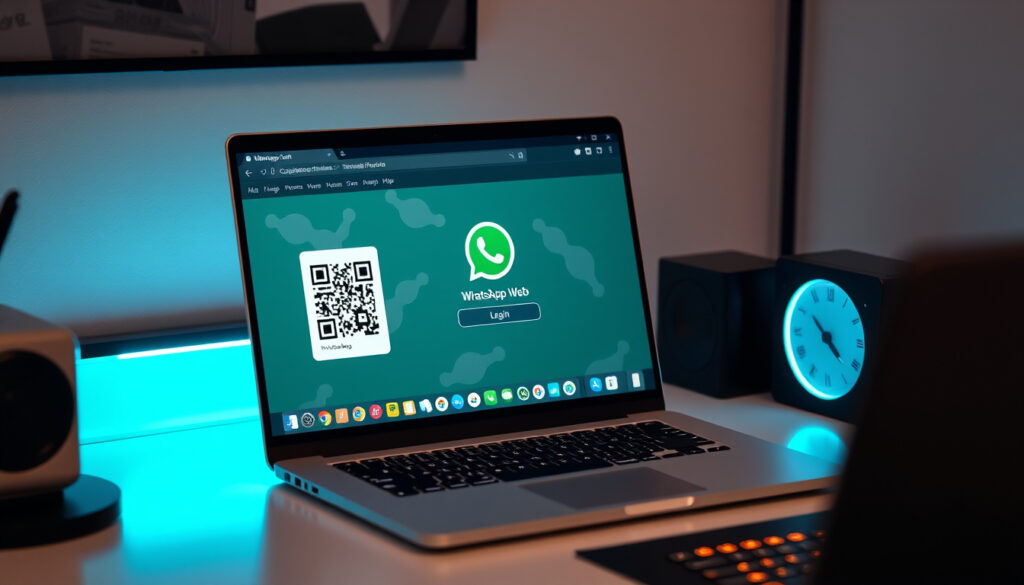
Para comenzar, abre cualquier navegador actualizado y escribe la dirección web.whatsapp.com en la barra de direcciones. Asegúrate de utilizar la versión más reciente de tu navegador para evitar problemas de compatibilidad. La página mostrará un código QR en el centro de la pantalla, listo para ser escaneado desde el teléfono móvil.
Paso 2: Escanea el código QR desde tu móvil
En el teléfono Android o iOS, abre WhatsApp y accede al menú de tres puntos (Android) o a la sección de ajustes (iOS). Selecciona la opción “Dispositivos vinculados” y luego “Vincular un dispositivo”. Desbloquea el teléfono utilizando biometría o PIN si tienes esta función activada, y apunta la cámara hacia el código QR que aparece en la pantalla de la computadora.
Nunca escanees códigos QR de WhatsApp Web que provengan de fuentes no identificadas o correos electrónicos sospechosos. Verifica siempre que la URL sea exactamente web.whatsapp.com antes de proceder con la vinculación.
Paso 3: Vincula dispositivos adicionales
El modo companion permite vincular hasta cuatro dispositivos adicionales, incluyendo tablets Android, otros teléfonos, y hasta dispositivos wearables como Ray-Ban Stories. Cada dispositivo se conecta de forma independiente manteniendo el mismo nivel de cifrado de extremo a extremo que protege todas las conversaciones.
¿Qué es WPP Web?
WPP Web es una extensión del teléfono móvil que permite enviar y recibir mensajes directamente desde una computadora a través del navegador. A diferencia de la aplicación móvil, esta versión no almacena datos localmente, sino que funciona como un espejo de lo que ocurre en el teléfono principal, sincronizando conversaciones en tiempo real.
La tecnología detrás de WhatsApp Web se basa en el sistema de vinculación por códigos QR que establece una conexión cifrada entre los dispositivos. Este método, implementado por Meta desde 2015, ha sido perfeccionado progresivamente hasta llegar al actual modo companion que permite mayor autonomía entre equipos.
Funcionalidades principales
Las capacidades disponibles en la versión web incluyen la posibilidad de enviar mensajes de texto, notas de voz, imágenes, documentos y videos. También permite crear grupos, participar en videollamadas y usar etiquetas para organizar conversaciones, funciones que se mantienen sincronizadas automáticamente con el teléfono móvil.
Los usuarios pueden compartir pantalla durante las llamadas grupales, una funcionalidad especialmente útil para reuniones de trabajo remotas. Sin embargo, ciertas características permanecen limitadas en los dispositivos vinculados: la ubicación en tiempo real y la publicación de estados no están disponibles fuera del teléfono principal.
Requisitos mínimos
Para utilizar WhatsApp Web correctamente se necesita un teléfono con WhatsApp instalado y activo, una conexión a internet estable en ambos dispositivos, y un navegador moderno que soporte las tecnologías de cifrado actuales. La lista de navegadores compatibles incluye Chrome, Firefox, Safari, Edge y Opera, entre otros.
Aunque el modo companion permite usar WhatsApp Web sin mantener el teléfono conectado constantemente, es fundamental que el dispositivo principal se conecte a internet al menos una vez cada 14 días. Sin esta conexión periódica, todas las sesiones de dispositivos vinculados se cerrarán automáticamente después de 30 días.
¿Por qué no funciona WhatsApp Web?
Los problemas de conexión con WhatsApp Web generalmente se relacionan con versiones desactualizadas de la aplicación, conexiones a internet inestables o conflictos con la cámara del teléfono al escanear el código QR. Identificar la causa específica permite aplicar la solución adecuada de manera rápida.
Soluciones comunes a problemas de código QR
Cuando el código QR no carga o la cámara no lo reconoce, el primer paso consiste en verificar que tanto el teléfono como la computadora tengan acceso a internet funcional. En muchos casos, reiniciar el router o cambiar de red WiFi resuelve el problema de conexión que impide la visualización del código.
Actualizar WhatsApp a su versión más reciente en el teléfono resulta fundamental, ya que versiones antiguas pueden presentar incompatibilidades con los protocolos de seguridad actuales. De igual manera, asegurarse de que el navegador esté actualizado previene conflictos de compatibilidad que podrían bloquear la carga de la página.
- Verificar la conexión a internet en ambos dispositivos antes de intentar la vinculación
- Confirmar que la cámara del teléfono tiene permisos adecuados para la aplicación WhatsApp
- Limpiar la caché del navegador si la página no carga correctamente
- Cerrar otras aplicaciones que puedan estar usando la cámara simultáneamente
- Esperar a que el código QR expire y solicitar uno nuevo si el escaneo demora demasiado
Errores de conexión y caché
Los datos almacenados en caché del navegador pueden interferir con el funcionamiento correcto de WhatsApp Web. Borrar la caché y las cookies del navegador, especialmente después de actualizaciones de la aplicación, suele resolver problemas persistentes de carga y sincronización.
En casos donde la vinculación parece funcionar pero los mensajes no se sincronizan, cerrar sesión completamente y volver a vincular el dispositivo elimina posibles conflictos de sesión. La guía oficial de soporte de WhatsApp ofrece pasos detallados para resolver problemas específicos de conexión.
¿Es seguro WhatsApp Web y cómo protegerlo?
WhatsApp mantiene el cifrado de extremo a extremo en todas las comunicaciones, independientemente del dispositivo desde el cual se acceda. Este nivel de seguridad significa que ni siquiera WhatsApp o Meta pueden leer el contenido de los mensajes, asegurando la privacidad de las conversaciones tanto en el teléfono como en la versión web.
Riesgos de seguridad
El principal riesgo asociado con WhatsApp Web radica en el acceso no autorizado a dispositivos vinculados. Si alguien logra acceder físicamente a la computadora donde hay una sesión activa de WhatsApp Web, podría leer conversaciones sin necesidad de conocer el código PIN del teléfono. Por esta razón, cerrar sesión en dispositivos compartidos o públicos resulta fundamental.
Los códigos QR maliciosos representan otra amenaza potencial. Hackers podrían intentar phishing mediante códigos QR falsificados que redirijan a sitios web fraudulentos. Verificar siempre la autenticidad del código QR y la legitimidad de la página antes de escanearlo protege contra este tipo de ataques.
Mejores prácticas de protección
Mantener el límite de cuatro dispositivos vinculados permite tener control sobre qué equipos tienen acceso a la cuenta. Revisar periódicamente la lista de dispositivos vinculados desde el teléfono y cerrar sesión en aquellos que ya no se utilizan previene accesos no autorizados prolongados.
Utiliza la función de bloqueo de pantalla o patrón en el teléfono para añadir una capa adicional de protección. Aunque esto no impide directamente el acceso a WhatsApp Web desde computadoras ya vinculadas, sí dificulta que alguien configure nuevos dispositivos sin tu conocimiento.
Para cerrar sesión en WhatsApp Web desde el teléfono, accede a WhatsApp, toca el menú de tres puntos, selecciona “Dispositivos vinculados”, elige el dispositivo que deseas desconectar y presiona “Cerrar sesión”. También es posible cerrar la sesión directamente desde el navegador mediante el menú de ajustes de WhatsApp Web.
¿Cuál es la diferencia entre WhatsApp Web y WhatsApp Desktop?
Tanto WhatsApp Web como WhatsApp Desktop ofrecen funcionalidades similares, pero operan de manera ligeramente diferente en términos de accesibilidad y rendimiento. Elegir entre una u otra depende de las necesidades específicas del usuario y el tipo de trabajo que realiza.
Ventajas de cada versión
WhatsApp Web no requiere instalación y funciona inmediatamente desde cualquier navegador, lo que lo hace ideal para computadoras compartidas o situaciones donde no es posible instalar aplicaciones. Su carácter de extensión ligera permite acceder rápidamente sin consumir recursos significativos del sistema.
WhatsApp Desktop, disponible para Windows y Mac, ofrece notificaciones nativas del sistema operativo y funciona incluso cuando el navegador está cerrado. Esta versión mantiene mejor rendimiento en equipos con conexiones a internet lentas debido a su capacidad de almacenar datos localmente de forma temporal.
Cuándo usar cada versión
Para usuarios que trabajan desde casa con una computadora dedicada, la aplicación de escritorio proporciona una experiencia más integrada con el sistema operativo. Las notificaciones aparecen junto con las de otras aplicaciones, facilitando el seguimiento de mensajes sin necesidad de mantener una pestaña del navegador abierta.
En contraste, quienes necesitan acceder a WhatsApp desde computadoras públicas, equipos de trabajo compartidos o dispositivos donde no tienen permisos de administrador, encontrarán en WhatsApp Web la opción más práctica. La ausencia de instalación elimina la necesidad de configuraciones adicionales.
Historia y evolución de WhatsApp Web
La funcionalidad de acceso web a WhatsApp ha recorrido un camino significativo desde su lanzamiento, incorporando mejoras sustanciales que han transformado la manera en que los usuarios interactúan con la plataforma de mensajería. Comprender esta evolución permite apreciar mejor las capacidades actuales del servicio.
- 2015: Lanzamiento inicial de WhatsApp Web como extensión del teléfono móvil, requiriendo conexión constante con el dispositivo principal para funcionar.
- 2021: Introducción del modo companion beta, permitiendo usar hasta cuatro dispositivos sin necesidad de mantener el teléfono principal en línea permanentemente.
- 2023: Actualización significativa que permitió vincular hasta tres teléfonos adicionales como dispositivos secundarios, expandiendo las posibilidades de uso multidispositivo.
- 2025: Integración progresiva de funciones de inteligencia artificial en la plataforma web, aunque Meta no ha publicado detalles específicos sobre todas las mejoras planeadas.
El blog oficial de WhatsApp, blog.whatsapp.com, documenta los cambios más relevantes de estas actualizaciones, proporcionando información directa sobre las decisiones técnicas que han moldeado el servicio actual.
Información confirmada e incertidumbre sobre futuras actualizaciones
Al consultar fuentes oficiales y documentación verificada, es posible distinguir claramente entre funcionalidades confirmadas y rumores sobre desarrollo futuro. Esta distinción resulta importante para usuarios que basan decisiones de productividad en las capacidades documentadas del servicio.
| Información confirmada | Información no verificada |
|---|---|
| Máximo de 4 dispositivos vinculados (documentado en FAQ oficial) | Posible expansión a más dispositivos en desarrollo activo |
| Requisito de conexión cada 14 días para mantener sesiones activas | Rumores sobre eliminación de este requisito |
| Cifrado de extremo a extremo en todos los dispositivos | Integración completa con Meta AI sin confirmar para web |
| Vinculación por código QR y código de 8 caracteres | Nuevos métodos de autenticación en desarrollo |
| WhatsApp Business hasta 10 dispositivos con Premium | Expansión de límites para usuarios individuales |
Las afirmaciones no verificadas provienen principalmente de rumores en redes sociales y especulaciones de expertos en tecnología. Para información oficial sobre el desarrollo futuro de la plataforma, se recomienda consultar directamente las publicaciones del blog oficial de WhatsApp o la sección de documentos legales de Meta.
Contexto y ecosistema Meta
WhatsApp Web forma parte del ecosistema más amplio de Meta Platforms, que incluye Instagram, Facebook Messenger y los dispositivos de realidad aumentada Ray-Ban Stories. Esta integración se refleja en la capacidad de vincular dispositivos wearable al ecosistema de WhatsApp, ampliando las formas de interacción con la plataforma.
La estrategia de Meta con WhatsApp ha priorizado la privacidad y seguridad desde la implementación del cifrado de extremo a extremo en 2016. Desde entonces, cada actualización ha buscado equilibrar la facilidad de uso con la protección de datos personales, un enfoque que tambiéndefine las limitaciones actuales de WhatsApp Web.
Para profesionales y empresas, la posibilidad de utilizar WhatsApp desde una computadora facilita flujos de trabajo más eficientes, especialmente cuando se combina con herramientas de productividad. Muchos equipos en Colombia han adoptado esta funcionalidad como parte integral de sus comunicaciones diarias, integrándola con sistemas de gestión de clientes y atención al usuario.
“WhatsApp Web te permite chatear desde tu computadora, manteniendo todas las conversaciones sincronizadas y seguras.”
— Centro de ayuda oficial de WhatsApp
La documentación técnica de WhatsApp establece claramente que cada dispositivo vinculado mantiene una conexión independiente y cifrada, sin depender jerárquicamente de los demás equipos conectados a la cuenta.
Resumen sobre WPP Web
WhatsApp Web representa una extensión funcional del teléfono móvil que permite acceder a conversaciones, enviar archivos y realizar llamadas desde una computadora. Con soporte para hasta cuatro dispositivos vinculados y la posibilidad de funcionar sin conexión constante del teléfono, la plataforma ofrece flexibilidad considerable para diferentes escenarios de uso. La seguridad del cifrado de extremo a extremo se mantiene en todos los dispositivos, aunque los usuarios deben adoptar prácticas responsables como cerrar sesiones en equipos compartidos y revisar periódicamente los dispositivos vinculados. Foto de Perfil – Guía 2025 para WhatsApp Instagram y Facebook ofrece información complementaria sobre personalización de perfiles en la plataforma.
Preguntas frecuentes sobre WhatsApp Web
¿Cuántos dispositivos se pueden vincular a WhatsApp Web?
WhatsApp Web permite vincular hasta cuatro dispositivos adicionales al teléfono principal. Esto incluye combinaciones de navegadores web, aplicaciones de escritorio, tablets y teléfonos secundarios. Cada dispositivo mantiene conexión independiente y cifrada.
¿Qué novedades presenta WhatsApp Web en 2025?
No hay información específica confirmada sobre actualizaciones de 2025 en las fuentes oficiales disponibles. El blog de WhatsApp documenta cambios hasta 2023, incluyendo el soporte para múltiples teléfonos vinculados. Las posibles integraciones con inteligencia artificial siguen siendo especulación.
¿Cómo usar WhatsApp Web sin tener el celular cerca?
El modo companion permite usar WhatsApp Web sin el teléfono cerca, siempre que el dispositivo principal se haya conectado a internet al menos una vez cada 14 días. Tras 30 días sin conexión del teléfono, los dispositivos vinculados se desconectan automáticamente.
¿Qué hacer si el código QR no carga en WhatsApp Web?
Verifica la conexión a internet en ambos dispositivos, actualiza WhatsApp a la última versión, limpia la caché del navegador y asegúrate de que la cámara del teléfono tenga permisos adecuados. Solicita un nuevo código QR si el anterior expiró.
¿WhatsApp Web es seguro para conversaciones sensibles?
Sí, WhatsApp Web mantiene cifrado de extremo a extremo en todos los mensajes y archivos. Sin embargo, el acceso no autorizado a una computadora con sesión activa podría exponer conversaciones. Cerrar sesión en dispositivos compartidos y usar bloqueo de pantalla en el teléfono mejora la protección.
¿Cuál es la diferencia entre WhatsApp Web y WhatsApp Desktop?
WhatsApp Web funciona en cualquier navegador sin instalación, mientras que WhatsApp Desktop requiere instalar una aplicación nativa. La versión de escritorio ofrece mejor rendimiento de notificaciones nativas y funciona offline parcialmente, aunque ambas sincronizan idénticamente con el teléfono.
¿Cómo cerrar sesión en WhatsApp Web desde el teléfono?
Accede a WhatsApp, toca el menú de tres puntos o ajustes, selecciona “Dispositivos vinculados”, elige el dispositivo que deseas desconectar y presiona “Cerrar sesión”. También puedes cerrar sesión directamente desde el navegador mediante el menú de ajustes de WhatsApp Web.
Mas articulos relacionados
 F2 vs F1: diferencias, popularidad y todo sobre la Fórmula 2
 Titan – Informe Final Revela Causas de la Implosión
 América vs Once Caldas: resultado, historial y próximo duelo
 Congestex: ¿Para qué sirve? Guía completa
 Cómo elegir neumáticos para auto: guía de reglas y marcas
 Tomillo: para qué sirve, propiedades, beneficios y cómo usarlo
 Logo Facebook: SVG, PNG Sin Fondo y Recursos Oficiales
